
iptv setup guide
Setup Guide
How To Use IPTV
Our IPTV services can be accessed from a wide range of devices, If you can’t find your device, don’t be concerned. We Support All the devices and all the apps.

Smart TV (Samsung & LG)
Étape 1 : Téléchargement de l'application officielle
Rendez-vous sur la boutique d'applications de votre téléviseur Samsung ou LG.
Recherchez l'application « IPTV Smarters Pro ».
Attention : De nombreuses copies frauduleuses circulent. Vérifiez bien que le développeur indiqué est WHMCS Smarters (comme illustré sur l'image de référence).
Étape 2 : Sélection du mode de connexion
Au lancement de l'application, optez de préférence pour l'option « XTREAM Codes API ».
Cette méthode vous évitera d'avoir à saisir manuellement de longs liens M3U.
Étape 3 : Saisie de vos identifiants
Remplissez les champs requis en vous basant sur les informations que nous vous avons transmises par e-mail :
Nom de la liste de lecture : Choisissez le nom de votre choix (par exemple : MON ABONNEMENT).
Nom d'utilisateur (Username)
Mot de passe (Password)
URL du serveur / du portail (Server/Portal URL)
Enfin, validez en cliquant sur « ADD USER » pour vous connecter.
🎉 Félicitations ! Vous pouvez désormais profiter pleinement de vos chaînes en direct, de vos films et de vos séries préférées.
Guide d'installation et d'activation de Hot Player
Étape 1 : Téléchargement de l'application Ouvrez la boutique d'applications (App Store) de votre appareil et recherchez Hot Player.
Étape 2 : Récupération de votre adresse MAC Ouvrez l'application, puis rendez-vous dans les paramètres ou dans la section dédiée au profil. Votre adresse MAC (ou identifiant de l'appareil) y sera affichée.
Étape 3 : Enregistrement sur le site web Rendez-vous sur le site officiel d'activation : [suspicious link removed]. Saisissez-y votre adresse MAC (Device ID).
Étape 4 : Chargement de la liste de lecture Sélectionnez l'option de lien M3U pour importer vos données. Celles-ci vous seront également transmises par e-mail.
Étape 5 : Redémarrage Fermez puis relancez l'application sur votre appareil. Vous pouvez désormais profiter de votre contenu !
Guide d'activation de Vu Player Pro
Étape 1 : Téléchargement de l'application Ouvrez la boutique d'applications de votre appareil et recherchez Vu Player Pro.
Étape 2 : Récupération de vos identifiants d'appareil Lancez l'application, puis accédez aux paramètres ou à la section profil. Vous y trouverez affichés votre adresse MAC (identifiant de l'appareil) ainsi que votre clé d'appareil (Device Key).
Étape 3 : Connexion sur le portail web Rendez-vous sur le site officiel : https://vuplayer.pro/login. Saisissez-y votre adresse MAC ainsi que votre clé d'appareil.
Étape 4 : Importation de votre playlist Choisissez d'importer vos données à l'aide d'un lien M3U ou d'un code Xtream. Les informations nécessaires vous seront également envoyées par e-mail.
Étape 5 : Redémarrage Fermez l'application, relancez-la, et profitez de vos programmes !
Guide d'activation et d'installation de Set IPTV
Étape 1 : Téléchargement de l'application Ouvrez la boutique d'applications (App Store) de votre Smart TV et installez Set TV.
Étape 2 : Récupération de l'adresse MAC Lancez l'application, puis repérez l'adresse MAC affichée à l'écran (cochez la case correspondante si nécessaire).
Étape 3 : Accès au portail d'activation Rendez-vous sur la page officielle d'activation de Set IPTV : [suspicious link removed].
Étape 4 : Saisie de l'identifiant Entrez votre adresse MAC dans le champ prévu à cet effet, puis cliquez sur l'icône en forme de dièse pour valider.
Étape 5 : Ajout de la playlist Après la vérification, renseignez l'URL M3U qui vous a été fournie par votre fournisseur IPTV.
Étape 6 : Validation Cliquez sur le bouton Submit (Envoyer) pour importer la liste de lecture sur votre appareil.
Étape 7 : Redémarrage Quittez l'application, relancez-la, et profitez de vos contenus en streaming !

Android TV, Android Smartphone, Android Box.
Guide de configuration de Televizo – IPTV Player
💡 À savoir : Televizo est une application en version freemium. L'accès gratuit contient des annonces publicitaires et quelques options restreintes, mais il vous permet de lire vos flux et d'utiliser la fonction Chromecast sans aucun problème.
Note : Une version premium sans publicité est disponible pour un achat unique de 10 € (accès à vie).
Étape 1 : Téléchargement
Ouvrez le Google Play Store sur votre appareil, puis recherchez et installez Televizo – IPTV player.
Étape 2 : Saisie des accès
Lancez l'application et renseignez les identifiants transmis dans votre e-mail de confirmation :
URL du serveur
Nom d'utilisateur
Mot de passe
Étape 3 : Chargement du contenu
Patientez quelques instants pendant que l'application synchronise vos données et vos chaînes.
Guide de configuration de 9Xtream
💡 À savoir : 9Xtream est une application disponible en formule freemium. La version gratuite inclut des publicités, mais vous avez la possibilité de les supprimer en souscrivant une option à 5 € par an.
Étape 1 : Téléchargement
Accédez au Google Play Store depuis votre appareil, puis recherchez et téléchargez l'application 9Xtream.
Étape 2 : Connexion via codes Xtream
Ouvrez l'application et saisissez les coordonnées de connexion envoyées par e-mail :
URL du serveur
Nom d'utilisateur
Mot de passe
Étape 3 : Chargement des données
Laissez l'application charger et synchroniser la liste de vos chaînes et contenus.
Guide de configuration de TiviMate IPTV Player
Étape 1 : Téléchargement de l'application
Rendez-vous sur le Google Play Store de votre appareil, puis recherchez et installez TiviMate IPTV Player.
Étape 2 : Sélection du mode d'accès
Ouvrez l'application, accédez à l'écran de configuration initiale et choisissez l'option « Xtream Codes ».
Étape 3 : Saisie de vos identifiants
Indiquez l'URL du serveur, votre nom d'utilisateur ainsi que votre mot de passe, tels qu'indiqués dans l'e-mail que nous vous avons envoyé.
Guide de configuration de Hot Player (Android / Google TV)
Étape 1 : Installation de l'application
Ouvrez le Google Play Store sur votre appareil et recherchez Hot Player pour lancer le téléchargement.
Étape 2 : Récupération de l'identifiant (MAC)
Lancez l'application, puis rendez-vous dans le menu des paramètres ou dans la rubrique profil. Votre adresse MAC (Device ID) y sera directement affichée.
Étape 3 : Accès à la plateforme en ligne
Depuis un navigateur web, accédez à la page d'activation : [suspicious link removed] et indiquez-y votre adresse MAC.
Étape 4 : Importation de la liste de lecture
Choisissez la méthode par lien M3U pour transférer votre contenu. Les informations de confirmation vous seront également adressées par e-mail.
Étape 5 : Finalisation
Redémarrez simplement l'application sur votre appareil pour charger vos chaînes et profiter de vos contenus.

iOS: Apple TV, iPhone, iPad...
Guide de configuration d'IPTV Smarters Lite
Étape 1 : Téléchargement de l'application
Rendez-vous dans l'App Store de votre appareil Apple et recherchez IPTV Smarters Lite.
(Veillez à bien sélectionner la déclinaison LITE et non la version Pro).
Étape 2 : Choix de la méthode d'accès
Au démarrage de l'application, choisissez la connexion via « API Xtream Codes ».
Cette option vous évite la saisie manuelle de longs liens ou fichiers M3U.
Étape 3 : Saisie des identifiants
Renseignez les informations de connexion reçues par e-mail, puis validez en appuyant sur « ADD USER » pour vous connecter.
Guide de configuration de l'application UHF IPTV
💡 À savoir : L'application est téléchargeable gratuitement et inclut de nombreuses fonctionnalités intégrées sans frais supplémentaires : recherche globale, guide électronique des programmes (EPG), replay (catch-up), mode Image dans l'image (PiP), téléchargements, support VPN, contrôle parental et gestion avancée des playlists.
Étape 1 : Téléchargement de l'application
Ouvrez l'App Store de votre appareil Apple, recherchez « UHF IPTV » et lancez l'installation.
Étape 2 : Choix du mode de connexion
Au lancement de l'application, sélectionnez l'option de connexion via « API Xtream Codes ».
Étape 3 : Saisie de vos accès
Renseignez vos identifiants reçus par e-mail (Nom d'utilisateur, Mot de passe et URL du serveur), puis validez en cliquant sur OK.
Guide de configuration de Hot Player sur App Store
Étape 1 : Téléchargement de l'application
Ouvrez l'App Store sur votre appareil iOS ou Apple TV, recherchez Hot Player et lancez l'installation.
Étape 2 : Obtention de l'adresse MAC
Ouvrez l'application Hot Player, puis accédez aux paramètres ou à la rubrique profil. Votre adresse MAC (Device ID) s'y affichera clairement.
Étape 3 : Accès au portail d'activation
Depuis un navigateur web, rendez-vous sur le site : [suspicious link removed] et saisissez votre adresse MAC.
Étape 4 : Chargement du lien M3U
Sélectionnez l'option de lien M3U pour envoyer votre liste de lecture. Un message de confirmation comprenant vos données vous sera également transmis par e-mail.
Étape 5 : Lancement
Relancez l'application Hot Player sur votre appareil pour charger vos contenus et commencer la lecture !
Guide de configuration de Vu Player Pro sur App Store
Étape 1 : Téléchargement de l'application
Ouvrez l'App Store sur votre appareil iOS ou Apple TV, recherchez Vu Player Pro et lancez l'installation.
Étape 2 : Récupération des clés d'activation
Lancez l'application, puis accédez à la section des paramètres ou du profil. Prenez note de votre adresse MAC (Device ID) et de votre clé d'appareil (Device Key).
Étape 3 : Connexion au portail web
Depuis un navigateur, rendez-vous sur le site d'activation : https://vuplayer.pro/login et saisissez votre adresse MAC ainsi que votre clé d'appareil.
Étape 4 : Injection de votre liste de lecture
Choisissez la méthode d'ajout via lien M3U ou code Xtream pour transmettre votre abonnement. Un récapitulatif des données envoyées vous sera également transmis par e-mail.
Étape 5 : Lancement du service
Redémarrez simplement l'application sur votre appareil pour charger vos chaînes et profiter de vos contenus !
PC Windows, Macbook..
Guide d'installation d'IPTV Smarters sur ordinateur (Windows / Mac)
Étape 1 : Accès au site officiel
Lancez votre navigateur web (Chrome, Firefox, Safari ou Edge) et rendez-vous sur le site : [suspicious link removed].
Étape 2 : Téléchargement et installation
Sélectionnez la version adaptée à votre système d'exploitation (Windows ou macOS), puis lancez le téléchargement. Une fois le fichier récupéré, exécutez l'installateur pour finaliser l'installation du logiciel.
Étape 3 : Connexion à votre compte
Ouvrez l'application, renseignez les identifiants d'accès qui vous ont été envoyés par e-mail, puis cliquez sur « ADD USER » pour vous connecter et synchroniser vos contenus.
Guide d'installation d'IPTV Stream Player sur ordinateur (Windows / Mac)
Étape 1 : Accès au site officiel
Ouvrez votre navigateur web habituel (Google Chrome, Mozilla Firefox, Apple Safari, etc.) et naviguez vers la page suivante : https://iptvstreamplayer.com/.
Étape 2 : Téléchargement et installation du logiciel
Choisissez le fichier d'installation correspondant à votre ordinateur (Windows ou macOS), puis lancez le téléchargement. Une fois le fichier récupéré, procédez à l'installation du programme.
Étape 3 : Création d'une nouvelle session
Démarrez l'application, puis cliquez sur le bouton « Log in with a new user account » (Se connecter avec un nouveau compte utilisateur).
Étape 4 : Saisie de vos identifiants
Inscrivez les informations de connexion reçues par e-mail, puis validez en cliquant sur « Login » pour établir la connexion.
Guide de configuration de Hot Player
Étape 1 : Téléchargement de l'application
Ouvrez le magasin d'applications (App Store) de votre appareil, puis recherchez et téléchargez Hot Player.
Étape 2 : Récupération de l'adresse MAC
Lancez l'application Hot Player, puis rendez-vous dans le menu des réglages ou dans la section profil. Vous y trouverez affichée votre adresse MAC (Device ID).
Étape 3 : Accès au portail de configuration
Depuis un navigateur web, allez sur la page d'activation officielle : [suspicious link removed] et renseignez votre adresse MAC.
Étape 4 : Chargement de la liste de lecture
Choisissez l'option d'importation par lien M3U pour transférer vos données. Un message de confirmation récapitulatif vous sera également adressé par e-mail.
Étape 5 : Lancement du service
Fermez puis relancez l'application sur votre appareil pour charger vos contenus et profiter de vos programmes !
Guide de configuration et d'activation de Vu Player Pro
Étape 1 : Installation de l'application
Ouvrez le magasin d'applications de votre appareil, recherchez Vu Player Pro et procédez au téléchargement.
Étape 2 : Récupération des identifiants d'activation
Lancez l'application, puis rendez-vous dans le menu des réglages ou de votre profil. Prenez note de votre adresse MAC (Device ID) et de votre clé d'appareil (Device Key).
Étape 3 : Connexion sur la plateforme web
Depuis un navigateur web, accédez au portail officiel : https://vuplayer.pro/login. Saisissez-y votre adresse MAC ainsi que votre clé d'appareil.
Étape 4 : Importation de vos accès
Sélectionnez le mode de chargement par lien M3U ou via code Xtream pour synchroniser votre abonnement. Les informations récapitutives vous seront également envoyées par e-mail.
Étape 5 : Finalisation
Redémarrez simplement l'application sur votre appareil pour charger la liste de vos contenus et profiter de vos programmes !
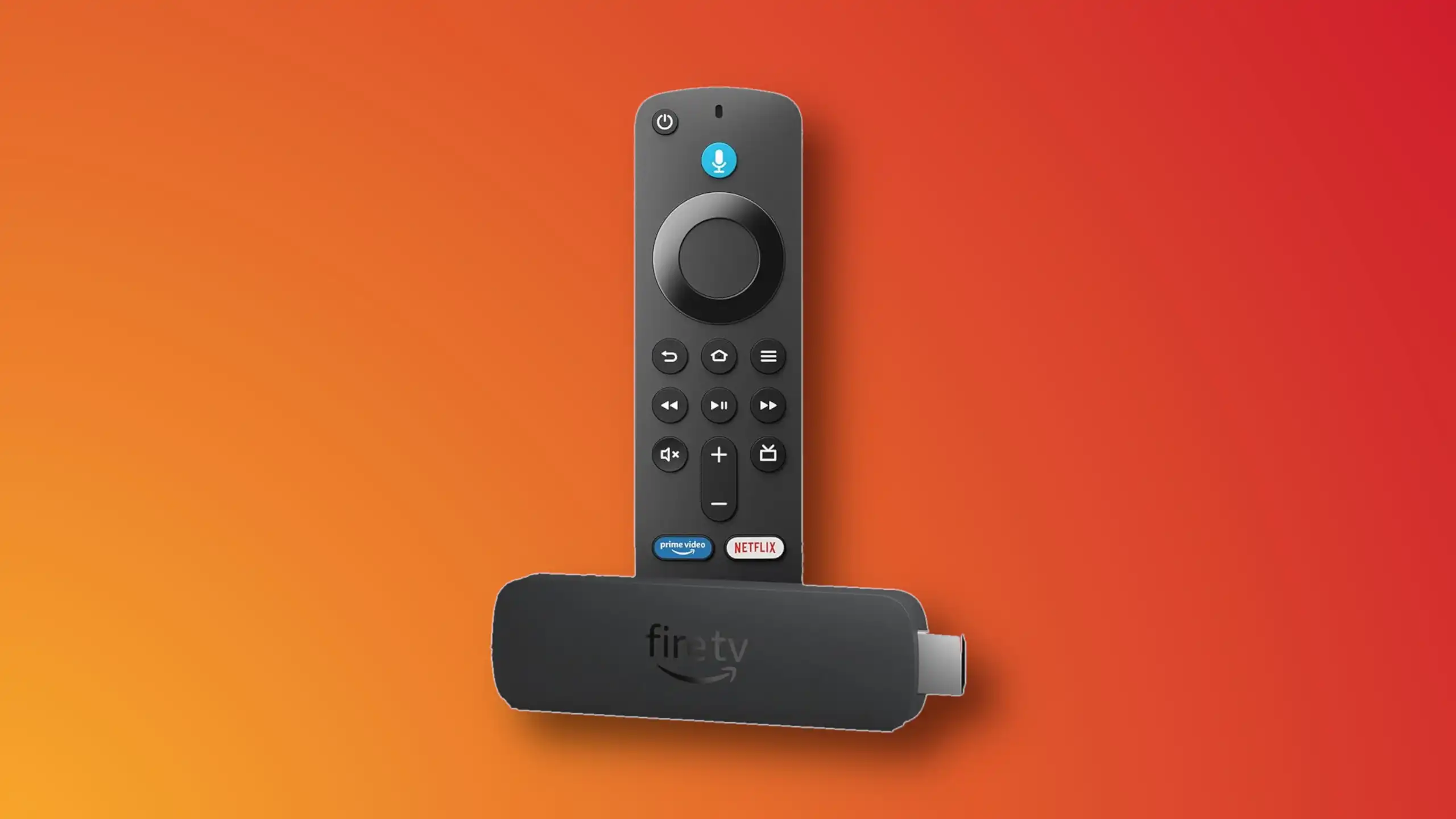
Amazon Fire Stick
Guide pas à pas : Installation d'IPTV Smarters Pro sur FireStick
Partie 1 : Installation de l'application Downloader
Depuis l'écran d'accueil de votre FireStick, rendez-vous dans le menu Rechercher (icône loupe).
Tapez « Downloader » dans la barre de recherche et sélectionnez l'application lorsqu'elle apparaît dans la liste.
Téléchargez et installez l'application Downloader (icône orange).
Partie 2 : Autorisation des applications tierces
Retournez sur l'écran d'accueil de votre FireStick, puis accédez aux Paramètres (icône d'engrenage).
Sélectionnez la rubrique Mon Fire TV (ou My Fire TV).
Choisissez l'option Options pour les développeurs.
Cliquez sur Installer des applications inconnues.
Localisez l'application Downloader et basculez son état sur ACTIVÉ (ON).
Partie 3 : Téléchargement et installation d'IPTV Smarters
Ouvrez l'application Downloader. Validez les autorisations de démarrage jusqu'à arriver sur la page d'accueil de l'application.
Cliquez dans la zone de texte URL (où figure déjà
http://) et saisissez le code rapide suivant : 6468112, puis cliquez sur GO.Patientez pendant le téléchargement automatique du fichier d'installation d'IPTV Smarters.
Une fois le téléchargement terminé, l'Assistant d'installation se lance. Cliquez sur Installer.
Attendez la fin du processus d'installation.
Une fois l'installation confirmée, nous vous conseillons de cliquer sur Terminé (DONE) pour supprimer le fichier APK téléchargé et libérer de l'espace sur votre appareil (ou cliquez directement sur Ouvrir).
Partie 4 : Configuration et connexion
Lancez l'application IPTV Smarters et sélectionnez le mode de connexion « API Xtream Codes » (recommandé pour éviter de saisir un long lien M3U).
Renseignez les coordonnées de connexion reçues par e-mail (Nom d'utilisateur, Mot de passe et URL du serveur), puis appuyez sur ADD USER pour vous connecter.

Mag, Formuler Z..
Étape 1 : Localisation de l'adresse MAC
Consultez l'étiquette située au dos de votre boîtier Formuler Z pour y trouver l'adresse MAC (Mac ID).
Étape 2 : Transmission de votre identifiant
Transmettez-nous ce numéro MAC lors de la validation de votre commande.
(Remarque : Cet identifiant commence généralement par 00:1A... et est également visible directement dans les paramètres de l'application MyTVOnline).
Étape 3 : Configuration du portail
Dès réception de votre commande, nous vous communiquerons l'URL du portail. Il vous suffira de renseigner ce lien dans l'application MyTVOnline pour activer votre service (aucun nom d'utilisateur ni mot de passe n'est requis).
Guide de configuration pour boîtier MAG
Étape 1 : Localisation de l'adresse MAC
Consultez l'étiquette située sous votre boîtier MAG pour y repérer l'adresse MAC (MAC ID ou MAC Address).
Étape 2 : Communication de votre adresse MAC
Pensez à nous transmettre cette adresse MAC au moment de votre commande.
(Note : L'adresse MAC commence presque toujours par les caractères 00:1A...).
Étape 3 : Accès au menu des portails
Depuis le menu principal de votre MAG, rendez-vous dans Réglages (Settings), puis Réglages système (System Settings), sélectionnez Serveurs (Servers), et enfin Portail (Portal).
Étape 4 : Saisie de l'URL du portail
Indiquez l'URL du portail que nous vous avons transmise par e-mail dans le champ réservé au Portal 1.
Étape 5 : Validation et redémarrage
Une fois l'adresse enregistrée, appuyez deux fois sur la touche EXIT de votre télécommande pour relancer l'interface. La configuration est terminée, vous pouvez profiter de vos chaînes en direct !
Start Watching Now!
Over 90,000 Movies and Series + 39,000 Live Channels are waiting for you !